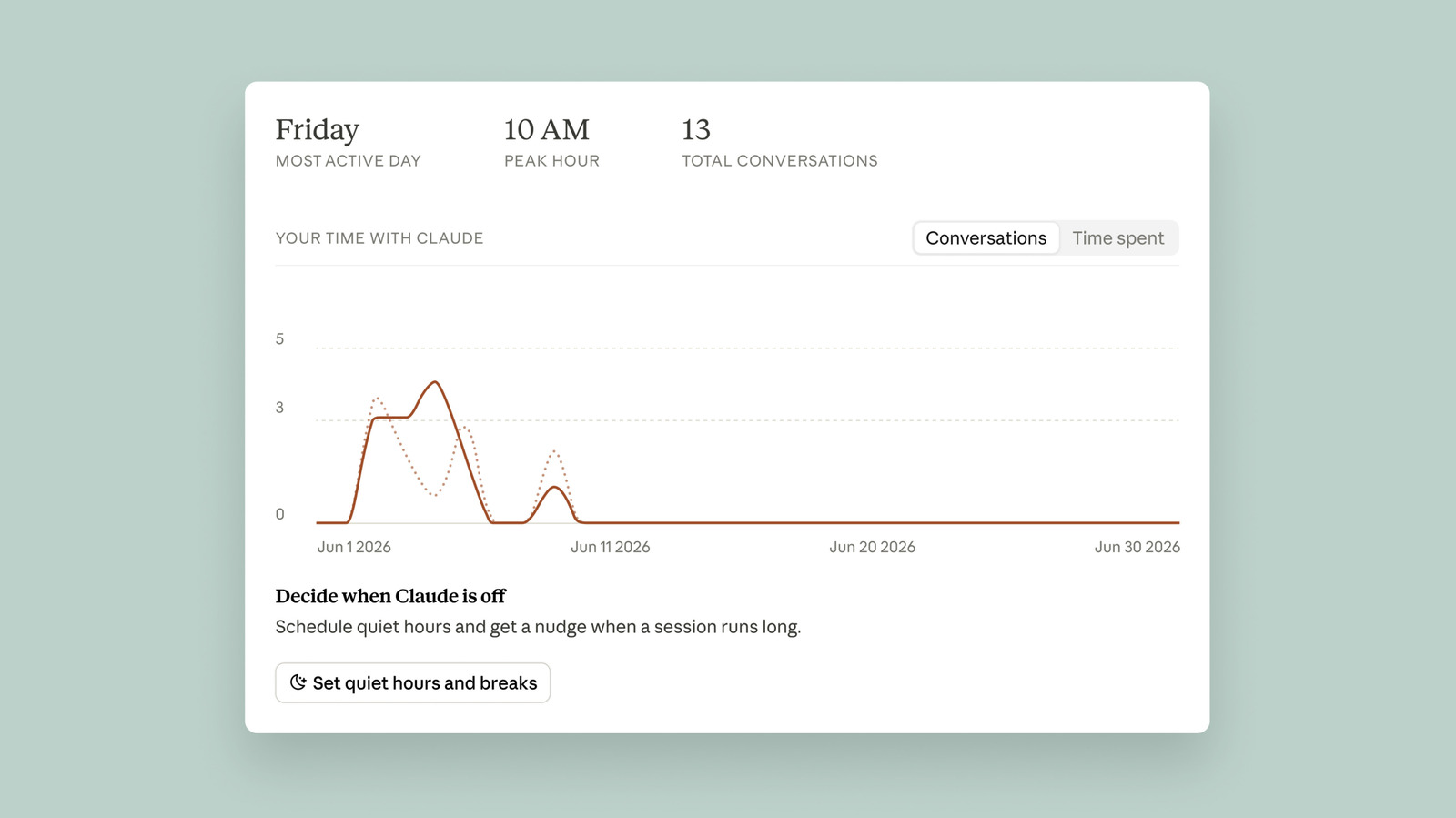
休息提醒是你的好幫手。Anthropic 的 Claude 聊天機器人雖然是個極佳的生產力工具,但如同任何數位體驗,過度使用可能對生活產生負面影響。為了幫助用戶更了解他們使用 Claude 的時間,並培養與這項技術更周到的關係,Anthropic 最近推出了 Reflect,這是一個整合在聊天機器人設定選單中的新儀表板,結合了 Spotify Wrapped 和 Apple 的螢幕使用時間工具。本指南將說明如何利用這個工具來限制你使用 Claude 的時間。
如何設定休息提醒和靜音時段。首先,你需要進入儀表板並生成你的第一份 Reflect 報告。請依照以下步驟操作:開啟瀏覽器並前往 claude.ai。點擊你的姓名和個人資料照片。點擊「設定」(Settings)。選擇「Reflect」。Claude 會花一點時間生成你的報告。預設情況下,聊天機器人會總結你過去一個月的使用情況,但你也可以透過點擊頂部的切換按鈕,查看過去三個月、六個月或十二個月的報告。
當你的第一份報告準備好後,你會看到與 Claude 對話的簡短摘要。截至本文撰寫時,你還無法看到使用 Claude 的確切時間。如果你點擊「使用時間」(Time spent)分頁,頁面只會顯示「即將推出」。Anthropic 的健康政策主管 Ryn Linthicum 告訴 Engadget,這是因為公司在開發 Reflect 儀表板時,尚未建立內部系統來測量 Claude 的使用時間。
無論如何,這個儀表板提供了兩種不同的方式來管理你使用 Claude 的時間。首先,你可以設定休息提醒,聊天機器人會在你使用一段時間後,以提示的形式發出通知。至於 Claude 提示你休息的時間長度,則由你決定。你可以設定每 15、30 或 45 分鐘,或每隔幾小時發出提醒。
此外,你還可以設定靜音時段,這旨在防止你在一天中的特定時間使用 Claude。你可以為每週的每一天獨立設定不同的時段。例如,你可以在週一設定下午 5 點到晚上 8 點的限制,而在週六則設定中午 12 點到下午 4 點。
如同任何螢幕使用時間工具,最終仍取決於你是否遵守自己設定的使用限制,因為你可以自由地忽略 Claude 的所有提示。如果你想調整休息提醒,可以從設定選單中的「時間與專注」(Time and focus)部分進行操作。
儀表板的另一個值得強調的功能是「AI 流暢度」(AI fluency)部分,你會在介面底部找到它。在這個部分,Claude 會生成建議,旨在簡化你使用聊天機器人的方式。例如,如果 Claude 發現你在撰寫問題或請求時經常重複建立相同或相似的上下文,它會建議你使用其「專案」(Projects)功能將你的提示詞分組,這樣你就不需要經常重複自己。
在我的測試中,這個工具幫助我更聰明地使用 Claude。因此,我建議你試試 Claude 生成的一些提示。